Checklist de Accesibilidad para Sitios Web Científicos
11 feb 2026
Guía práctica con checklist WCAG 2.1 para hacer sitios científicos perceptibles, operables, comprensibles y robustos.
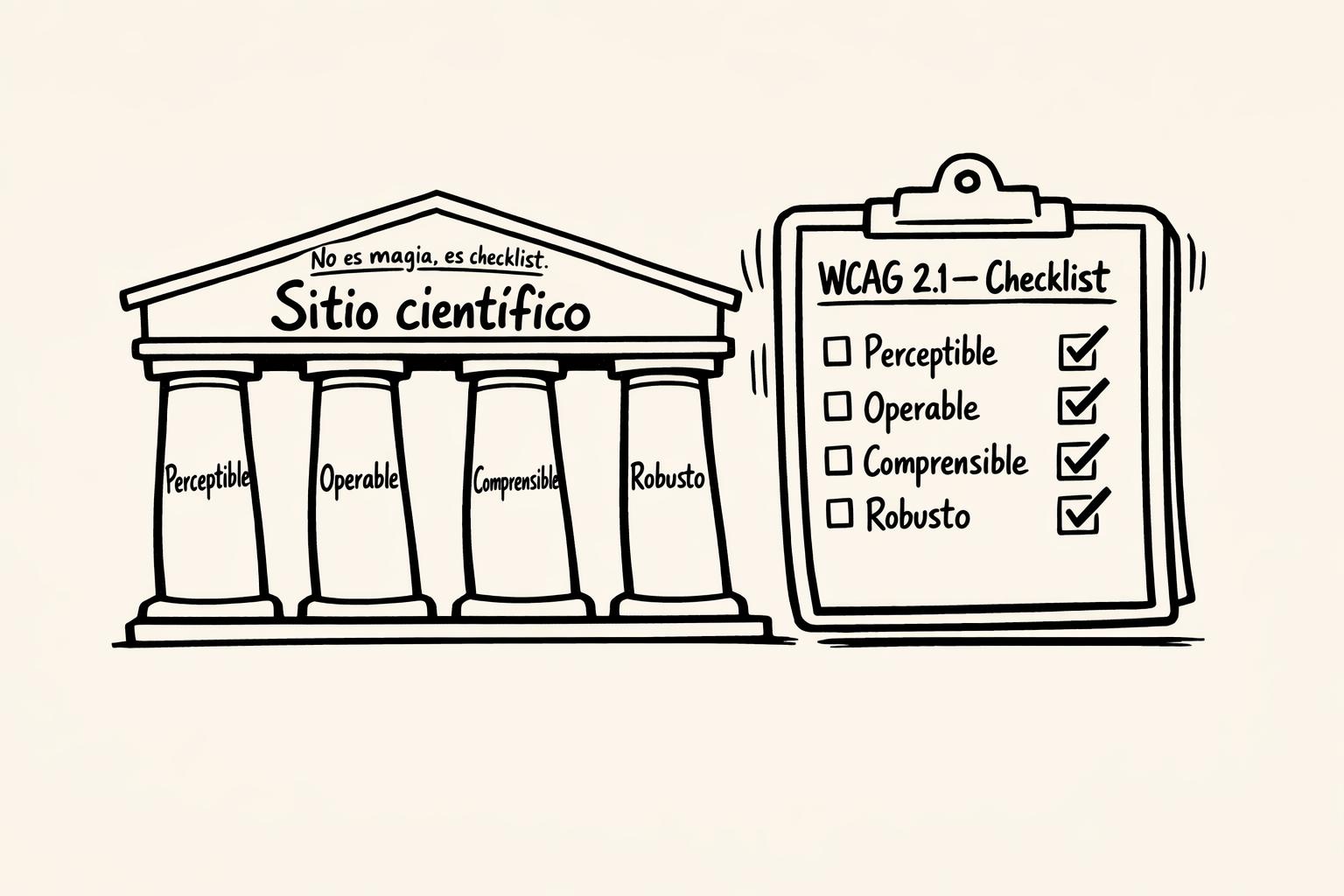
La accesibilidad en sitios web científicos no es solo una cuestión técnica; es una necesidad para garantizar que todos puedan acceder al conocimiento, independientemente de sus capacidades. Según las WCAG 2.1, los principios clave son:
Perceptible: Asegúrate de que la información sea visible y entendible, usando texto alternativo en gráficos y un contraste adecuado.
Operable: Todos los elementos interactivos deben ser navegables con teclado y tener un foco visible.
Comprensible: Usa encabezados claros, explica términos técnicos y evita depender solo del color para comunicar información.
Robusto: Utiliza código HTML semántico para garantizar la compatibilidad con herramientas de asistencia.
Puntos clave:
Gráficos y multimedia: Incluye subtítulos, transcripciones y descripciones detalladas.
Contraste y legibilidad: Cumple con las proporciones de contraste recomendadas (4,5:1 para texto estándar).
Navegación: Implementa enlaces de salto y asegúrate de que el orden del foco sea lógico.
Pruebas: Usa herramientas como WAVE y lectores de pantalla (NVDA, VoiceOver) para verificar la accesibilidad.
Cumplir con el Nivel AA de las WCAG 2.1 es el estándar recomendado, y la Ley Europea de Accesibilidad lo hará obligatorio en 2025. La accesibilidad no solo elimina barreras, también mejora la experiencia para todos los usuarios.
Hacer el Contenido Perceptible
Alternativas de Texto para Imágenes y Datos
El texto alternativo debe describir la función de la imagen y ajustarse al contexto en el que aparece. Por ejemplo, un icono de búsqueda podría etiquetarse como "Buscar". Para gráficos complejos, es útil un enfoque doble: incluir un texto alternativo breve que identifique la imagen (por ejemplo, "Figura 1: Gráfico de barras de ventas de productos") y complementar con un resumen más detallado en otro lugar, como una tabla de datos accesible en HTML o un análisis de tendencias [2][3].
Si una imagen muestra una especie concreta en un sitio especializado en biología, la descripción debe incluir detalles específicos sobre la especie. Sin embargo, en un sitio más general, esa misma imagen podría considerarse decorativa [2]. En el caso de imágenes con texto, como diagramas etiquetados o logotipos, el texto incluido en la imagen debe reflejarse en la alternativa [2][4]. Por otro lado, las imágenes puramente decorativas deben usar un atributo alt vacío (alt="") para que las tecnologías de asistencia las ignoren [2][3][5]. Una vez que las descripciones sean claras, es crucial garantizar que el contraste visual también respalde la accesibilidad.
Contraste de Color y Tamaño del Texto
Después de definir correctamente las descripciones, el siguiente paso es asegurar una buena legibilidad a través del contraste. Según los estándares WCAG AA, el texto estándar y las imágenes de texto deben tener una relación de contraste de al menos 4,5:1. Para texto de gran tamaño (mínimo 18 pt o 14 pt en negrita), el contraste requerido es menor, con una relación de 3:1 [3][4]. Los elementos gráficos también deben cumplir con un contraste mínimo de 3:1 [3]. Además, el contenido debe seguir siendo funcional y fácil de leer incluso cuando se amplía hasta un 200% [3][4].
No confíes únicamente en el color para transmitir información. Por ejemplo, si utilizas texto en rojo para señalar un error, añade etiquetas o patrones adicionales [7][5]. Los enlaces que no están subrayados por defecto deben tener un contraste de al menos 3:1 con el texto circundante y mostrar un indicador visual no basado en color, como un subrayado, al pasar el cursor o al recibir el foco del teclado [8].
Subtítulos y Transcripciones para Contenido Multimedia
Para cumplir con los estándares de accesibilidad, todo contenido de audio pregrabado sincronizado debe incluir subtítulos (Nivel A). En el caso de contenido de audio en directo, los subtítulos son necesarios para cumplir con el Nivel AA [11][5]. Esto es especialmente importante porque muchos vídeos se consumen sin sonido, lo que hace que los subtítulos sean esenciales [9].
Los subtítulos y transcripciones deben incluir no solo el diálogo, sino también identificar a los interlocutores y describir sonidos relevantes, como efectos, señales musicales o risas [9][10]. La precisión es clave, por lo que es mejor que los subtítulos sean revisados por una persona, ya que las versiones automatizadas suelen contener errores que dificultan la comprensión [10]. Las transcripciones pueden colocarse debajo del reproductor de vídeo o ofrecerse como un archivo descargable claramente etiquetado [12].
Crear una Interfaz Operable
Después de garantizar que el contenido sea perceptible, el siguiente paso es asegurarse de que la interacción sea accesible para todos los usuarios.
Navegación por Teclado
Es imprescindible que todos los elementos interactivos puedan utilizarse completamente mediante el teclado, ya sean formularios, exploradores de datos o simulaciones [8]. El orden del foco debe seguir una secuencia lógica y predecible que coincida con la disposición visual de la página [14]. Este principio va de la mano con el diseño perceptible mencionado anteriormente.
"Al definir a:hover (y otros estados hover) en CSS, debería modificarse para ser a:hover, a:focus para asegurar que la misma presentación visual esté disponible cuando los usuarios de teclado naveguen." - WebAIM [8]
Para gestionar el foco, utiliza únicamente tabindex="0" (para incluir elementos en el orden natural) o tabindex="-1" (para permitir un enfoque programado). Evita valores superiores a 0, ya que pueden causar confusión en la navegación [14]. Además, no emplees el atributo autofocus, ya que podría desorientar a usuarios con baja visión o discapacidades motoras al mover el foco automáticamente [14]. Para facilitar la interacción de quienes tienen dificultades motoras, amplía el área de clic de enlaces o botones pequeños mediante relleno CSS, haciéndolos más accesibles [8].
Enlaces de Salto e Indicadores de Foco
Los enlaces de salto permiten a los usuarios ir directamente al contenido principal, evitando secciones repetitivas como menús de navegación o barras de búsqueda [14][15]. Coloca estos enlaces al inicio de la página para cumplir con el criterio de éxito 2.4.1 (Nivel A) de las WCAG.
Además, cada elemento interactivo debe tener un estilo de foco claramente visible para que los usuarios puedan identificar dónde se encuentran en la página [14][15]. Esto es especialmente importante para quienes navegan con teclado, lectores de pantalla o dispositivos de control por voz. Asegúrate de que el foco no quede oculto por elementos superpuestos, como cabeceras fijas, en cumplimiento con el criterio 2.4.11 (Nivel AA) introducido en WCAG 2.2. Por último, evita que los usuarios puedan enfocar elementos invisibles o inactivos, como ventanas modales cerradas o menús fuera de la pantalla [14].
Controles para Contenido Temporal
Una vez que se garantiza un acceso claro y enfocable, es necesario implementar controles para gestionar contenidos temporales.
Si un audio se reproduce automáticamente durante más de 3 segundos, debe ofrecerse una opción para pausarlo, detenerlo o ajustar su volumen de forma independiente al sistema [16][13][4]. Esto evita interferencias con los lectores de pantalla. De igual forma, los usuarios deben tener la posibilidad de pausar, detener u ocultar contenido en movimiento, parpadeante o que se actualice automáticamente, como tickers de datos o simulaciones científicas [13].
En el caso de los reproductores de vídeo, incluye controles para subtítulos, descripciones de audio y selección de idioma [6]. Permite personalizar la apariencia de los subtítulos, ajustando aspectos como el tamaño de la fuente, el color, el fondo y su ubicación en la pantalla, asegurando que no oculten información importante [6]. Además, la tecla Espacio debe permitir pausar y reproducir contenido multimedia, sin interferir con su función habitual de desplazamiento en la página [14].
Hacer el Contenido Comprensible
Tras establecer una interfaz funcional, el siguiente paso es asegurarse de que el contenido sea fácil de entender para todos los usuarios. Esto incluye garantizar que la información científica sea accesible, sin importar las capacidades cognitivas o lingüísticas de quienes la consultan.
Estructura Clara de Encabezados
Los encabezados deben ser precisos y reflejar claramente el tema de la sección que introducen [17]. Una estructura bien organizada facilita la comprensión de textos científicos y permite a los usuarios navegar con mayor facilidad por contenidos complejos. Para lograrlo, utiliza etiquetas semánticas (h1–h6) que respeten la jerarquía, evitando saltos innecesarios (por ejemplo, no pasar de un h1 a un h3 directamente) [18].
"When headings are clear and descriptive, users can find the information they seek more easily, and they can understand the relationships between different parts of the content more easily." - W3C [20]
En publicaciones científicas, sigue una estructura estándar como: Resumen, Introducción, Métodos, Resultados, Conclusión y Bibliografía. Coloca la información más relevante al principio del encabezado para facilitar la lectura rápida. Además, asegúrate de que los encabezados tengan sentido incluso fuera de contexto [17][19].
Definir Términos Técnicos
Muchas personas con dificultades lingüísticas solo manejan las 1.500 palabras o frases más comunes [22]. Por ello, es crucial explicar cualquier abreviatura o acrónimo la primera vez que se mencione, ya sea antes o después [21]. Para términos complejos, proporciona explicaciones claras utilizando herramientas como <abbr> o <dfn>, o crea un glosario central con función de búsqueda para ayudar a los usuarios con vocabulario técnico desconocido.
Si incluyes fórmulas o ecuaciones, usa editores compatibles con lectores de pantalla, como LaTeX o MathML. Si las fórmulas se presentan como imágenes, añade etiquetas alt descriptivas para garantizar la accesibilidad [23].
"If you must create new terms, make sure the user has access to an explanation within one click or event." - W3C WAI [22]
Además de facilitar la comprensión de términos técnicos, una terminología clara también contribuye a una navegación más intuitiva, como veremos a continuación.
Navegación Consistente y Validación de Formularios
Es importante mantener una estructura uniforme en menús y barras de búsqueda en todas las páginas, lo que ayuda a los usuarios a predecir el diseño y facilita la navegación [21]. Usa etiquetas, nombres y alternativas de texto consistentes para elementos con funciones similares, y marca la ubicación actual del usuario mediante rutas de navegación o indicadores visuales [21].
En los formularios, vincula cada campo con una etiqueta <label> mediante los atributos for e id. Para grupos de opciones relacionadas (como botones de selección para parámetros de estudio), utiliza un <fieldset> con una <legend>. Presenta un resumen de errores con enlaces que lleven al campo correspondiente y emplea aria-describedby para asociar mensajes explicativos [14][15].
Evita comunicar estados de error, advertencia o éxito únicamente mediante colores. Añade descripciones textuales, iconos o patrones para mayor claridad. Ofrece instrucciones al inicio del formulario sobre formatos requeridos o campos obligatorios. En casos de formularios con implicaciones legales o financieras, permite a los usuarios revisar y corregir sus datos antes de enviarlos [21].
Garantizar claridad en textos y formularios es un paso esencial para crear un espacio accesible e inclusivo en sitios de contenido científico.
Construir Código Accesible
Una vez que el contenido es claro y entendible, el siguiente paso es asegurarse de que el código soporte estas funcionalidades. Un código bien estructurado no solo facilita el trabajo de las tecnologías de asistencia, sino que también mejora la experiencia general para todos los usuarios. Estos ajustes técnicos están alineados con los estándares WCAG 2.1, que establecen las pautas para la accesibilidad en sitios web, incluidos los científicos.
HTML Semántico y Roles ARIA
Siempre que sea posible, utiliza elementos HTML nativos antes de recurrir a ARIA. Etiquetas como <button>, <nav>, <main>, <header> y <footer> ya incluyen características de accesibilidad integradas, como soporte para teclado e información de estado, que ARIA no proporciona automáticamente [24][25]. Por ejemplo, para tablas de datos científicos, emplea <table> junto con <caption> para añadir descripciones y usa <th> con el atributo scope (valores como "row" o "col") para conectar encabezados con las celdas correspondientes [24].
"No ARIA is better than Bad ARIA" - W3C ARIA Authoring Practices Guide [25]
Si decides usar ARIA, es importante que programes manualmente todas las interacciones esperadas. Por ejemplo, si asignas role="button" a un elemento, deberás implementar todas las funcionalidades necesarias mediante JavaScript [25]. Para gráficos científicos en formato SVG, aplica role="img" y un atributo aria-label si el contenido es informativo. Si el gráfico es decorativo, utiliza role="presentation" y aria-hidden="true" [24]. Además, para abreviaturas científicas, usa la etiqueta <abbr>; aunque lo ideal es incluir el término completo la primera vez que aparezca en el texto [24].
Compatibilidad con Lectores de Pantalla
Una vez que el marcado esté configurado correctamente, verifica que los lectores de pantalla interpreten la información como se espera. Estos dispositivos dependen de las API de accesibilidad para extraer información del "árbol de accesibilidad", que organiza la interfaz como una jerarquía de objetos accesibles [26]. Para contenido matemático y científico, considera el uso del módulo WAI-ARIA Math, que permite definir características específicas para ecuaciones y notaciones [26]. Además, las notaciones científicas pueden representarse con Nemeth Braille o patrones Unicode Braille (U+2800..U+28FF) para usuarios que empleen pantallas Braille actualizables [26].
En sitios con datos dinámicos, utiliza propiedades ARIA como aria-live, aria-relevant y aria-atomic para notificar actualizaciones sin cambiar el foco del usuario [26]. Evita frases genéricas como "haz clic aquí" o "leer más". Los enlaces deben ser breves pero lo suficientemente descriptivos como para que el usuario comprenda su propósito incluso fuera de contexto [8].
Pruebas en Diferentes Dispositivos y Navegadores
Por último, verifica que el código accesible funcione correctamente en una variedad de dispositivos y navegadores. Para ello, sigue una serie de pasos: realiza escaneos automatizados, pruebas manuales de navegación con teclado, validaciones usando lectores de pantalla y pruebas de zoom [27]. Asegúrate de probar los flujos principales con al menos un lector en Windows (como NVDA o JAWS), uno en macOS (VoiceOver) y uno en dispositivos móviles (VoiceOver en iOS o TalkBack en Android) [27].
Prueba el reflujo del contenido con un zoom del 400% para confirmar que la información se presente en una sola columna, sin desplazamientos horizontales ni superposiciones [27][13]. Valida el HTML para garantizar que el código esté correctamente estructurado, ya que un marcado válido asegura una experiencia uniforme en diferentes navegadores y herramientas de asistencia [28]. Además, durante las pruebas de reflujo, verifica que el enlace "saltar al contenido principal" sea visible y funcione correctamente [27][28].
Herramientas para Evaluar la Accesibilidad
Una vez tengas un código bien estructurado, el siguiente paso es comprobar cómo funciona en la práctica. Para esto, hay herramientas gratuitas que ayudan a identificar barreras de accesibilidad en sitios web científicos. Sin embargo, ninguna herramienta automatizada puede garantizar por completo que un sitio sea accesible. Como explica WebAIM:
"No automated evaluation tool can tell you if your site is accessible, or even compliant. Human testing is always necessary because accessibility is about the human experience" [31].
Herramientas Gratuitas para Evaluar la Accesibilidad
WAVE (Web Accessibility Evaluation Tool) es una de las herramientas más populares. Ofrece un evaluador en línea y extensiones para navegadores como Chrome, Firefox y Edge. Estas extensiones no solo identifican errores basados en las pautas WCAG, sino que también proporcionan iconos visuales que facilitan la evaluación manual directamente en la página [29]. Si trabajas con sitios protegidos por contraseña o portales de investigación dinámicos, la extensión del navegador es especialmente útil [29]. Además, los paneles "Structure" y "Details" de WAVE son ideales para confirmar que las tablas de datos científicos incluyan encabezados correctos y el atributo scope adecuado [33].
WebAIM Contrast Checker es una herramienta diseñada para comprobar las proporciones de contraste de color según los estándares WCAG AA y AAA. Esto resulta crucial en gráficos y visualizaciones de datos científicos [32]. Por otro lado, los lectores de pantalla como NVDA (Windows) y VoiceOver (Mac/iOS) complementan las pruebas automatizadas, permitiendo evaluar cómo navegan los usuarios con discapacidad visual por contenidos científicos complejos [33]. NVDA es de código abierto y gratuito, mientras que VoiceOver viene integrado en los dispositivos Apple [33].
La lista de herramientas de evaluación de accesibilidad web del W3C incluye más de 100 opciones que pueden filtrarse por propósito, estándar (como WCAG 2.1) y tipo [30][34]. Si necesitas validar que el código HTML esté correctamente estructurado y sea compatible con tecnologías de asistencia, el W3C Validator es una opción confiable [3].
Tabla Comparativa de Herramientas
Aquí tienes un resumen de las características principales de estas herramientas:
Herramienta | Soporte WCAG | Tipo de Verificación | Plataforma | Clave para Sitios Científicos |
|---|---|---|---|---|
WAVE | WCAG 2.1 / 2.2 | Automatizada + Ayudas Visuales | Extensión de Navegador / En línea | Detecta problemas estructurales en datos y encabezados [29][33]. |
WebAIM Contrast Checker | WCAG AA y AAA | Automatizada (Basada en Entrada) | En línea / API | Garantiza la legibilidad de gráficos y texto técnico [32]. |
NVDA / VoiceOver | Todos los Niveles | Manual | Escritorio / Integrado en SO | Verifica el orden de lectura en datos complejos [33]. |
W3C Validator | Estándares HTML | Automatizada | Servicio en Línea | Valida el código para compatibilidad con tecnologías de asistencia [3]. |
Estas herramientas, alineadas con las pautas WCAG 2.1, son esenciales para transformar la accesibilidad estructural en una experiencia efectiva para toda la comunidad científica. Además de estas pruebas, asegúrate de realizar evaluaciones manuales, como navegar con el teclado (usando Tab, Enter o Barra espaciadora) y comprobar el reflujo del contenido al ampliarlo. Esto es especialmente importante en gráficos interactivos y fórmulas científicas, donde los desplazamientos horizontales deben evitarse [33][3].
Con estas evaluaciones completas, el siguiente paso será organizar los requisitos según los niveles de conformidad WCAG.
Checklist por Nivel de Conformidad WCAG
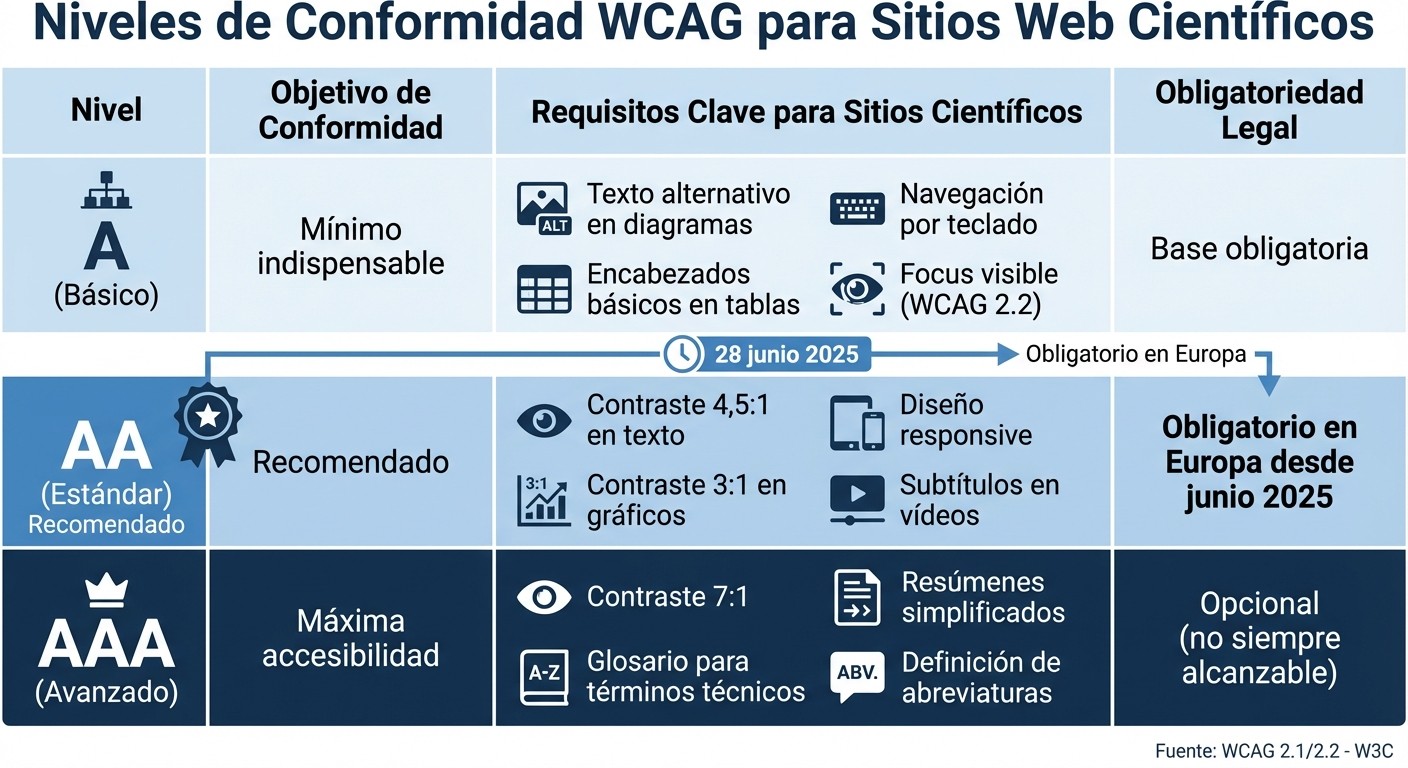
Tabla comparativa de niveles de conformidad WCAG para sitios web científicos
Requisitos de Nivel A, AA y AAA
Las WCAG clasifican la accesibilidad en tres niveles: A (lo básico e indispensable), AA (el estándar comúnmente requerido) y AAA (el nivel más alto, aunque no siempre alcanzable) [1][3]. En Europa, el Nivel AA será obligatorio por ley a partir del 28 de junio de 2025, según la Ley Europea de Accesibilidad [35][36]. Por su parte, el Nivel AAA busca maximizar la accesibilidad, aunque el W3C reconoce que no siempre es viable para todos los contenidos [38].
En sitios científicos, el Nivel AA es el más adecuado, ya que logra un balance entre accesibilidad y viabilidad técnica [1]. Sin embargo, algunos criterios del Nivel AAA pueden ser especialmente útiles en este contexto. Por ejemplo, incluir un glosario para términos técnicos (3.1.3) o definir abreviaturas como CRISPR o CERN (3.1.4) puede ser de gran ayuda, tanto para personas con discapacidades cognitivas como para quienes no están familiarizados con el campo [3].
Esta clasificación complementa las pruebas de accesibilidad ya realizadas, ayudando a priorizar las acciones necesarias. A continuación, se presenta un resumen de los requisitos clave y su estado de evaluación:
Nivel | Objetivo de Conformidad | Requisitos Clave para Sitios Científicos | Cumplimiento Actual |
|---|---|---|---|
A | Mínimo | Texto alternativo en diagramas, navegación por teclado, encabezados básicos en tablas de datos. | [Pendiente/No Cumple/Cumple] |
AA | Estándar | Contraste 4,5:1 en texto, 3:1 en gráficos, diseño responsive para dispositivos móviles. | [Pendiente/No Cumple/Cumple] |
AAA | Mejorado | Contraste 7:1, glosario para términos técnicos, resúmenes simplificados. | [Pendiente/No Cumple/Cumple] |
Con la actualización a WCAG 2.2, el criterio "Focus Visible" (2.4.7) pasa a ser obligatorio en el Nivel A, lo que implica que el foco debe ser claramente visible [37]. En el caso de gráficos científicos, es crucial que cumplan con el contraste mínimo de 3:1 para objetos gráficos (1.4.11) [3]. Además, si publicas vídeos de conferencias o experimentos, el Nivel A exige subtítulos para contenido pregrabado, mientras que el Nivel AA requiere descripciones de audio adicionales [1][3].
Aunque alcanzar el Nivel AAA puede parecer ideal, el W3C recalca que incluso cumpliendo con estos estándares más altos, ciertos contenidos podrían no ser accesibles para todas las discapacidades [1]. Por eso, es fundamental combinar herramientas de verificación automatizadas con pruebas manuales. Esto incluye navegar usando solo el teclado y probar lectores de pantalla, especialmente en tablas de datos y gráficos interactivos.
Conclusión
Hacer que los sitios web científicos sean accesibles no es solo una cuestión de cumplir con normativas, sino de garantizar que el conocimiento esté al alcance de toda la comunidad investigadora. Aplicar los principios de las WCAG (Perceptible, Operable, Comprensible y Robusto) asegura que los datos y hallazgos científicos sean accesibles también para personas con discapacidades visuales, auditivas, físicas, cognitivas y del habla [4].
Más allá de las normativas, la accesibilidad beneficia a un público más amplio, como investigadores mayores o usuarios que acceden desde dispositivos móviles [4]. Implementar HTML semántico y roles ARIA facilita que las tecnologías de asistencia interpreten correctamente el contenido científico [3][4]. Además, definir términos técnicos mejora la claridad y comprensión del material [3].
El objetivo debe ser alcanzar el Nivel AA de conformidad, el estándar actual de inclusión. Aunque algunas normativas locales aún exijan WCAG 2.0, adoptar la versión más reciente es clave para garantizar la relevancia a largo plazo [3][4]. Como señala The A11Y Project, "No existe algo como 'accesibilidad perfecta' o un sitio que sea '100% accesible'. Desconfía de empresas o servicios que hagan esas promesas." [15]
Revisar tu sitio con un checklist actualizado es fundamental, ya que la accesibilidad es un esfuerzo continuo [15][14]. Cada ajuste que realices no solo ampliará el alcance de tu contenido, sino que también fomentará una comunidad científica más inclusiva. El conocimiento debe estar al alcance de todos, así que mantén tu sitio actualizado con las últimas normativas y avances tecnológicos.
FAQs
¿Cómo empiezo a cumplir con WCAG 2.1 AA en un sitio científico?
Empieza por conocer los fundamentos de la accesibilidad: percepción, operabilidad, comprensión y robustez. Estos principios son esenciales para garantizar que cualquier persona, independientemente de sus capacidades, pueda interactuar con tu contenido.
¿Por dónde comenzar? Revisa aspectos clave como el uso de textos alternativos (alt text) en imágenes y gráficos. Este detalle permite que las personas con discapacidades visuales comprendan el contenido visual a través de lectores de pantalla.
Auditoría inicial y cambios progresivos
Antes de hacer ajustes, realiza una auditoría inicial de tu sitio web. Esto te ayudará a identificar qué áreas necesitan atención. A partir de ahí, implementa mejoras de forma gradual. Algunos cambios efectivos incluyen:
Subtítulos en vídeos: Asegúrate de que todos los vídeos tengan subtítulos para personas con dificultades auditivas.
Navegación por teclado: Verifica que tu sitio sea completamente navegable sin necesidad de un ratón.
Contraste de colores: Usa combinaciones de colores que sean fáciles de distinguir para personas con daltonismo u otras dificultades visuales.
Usa recursos confiables
Para guiarte en este proceso, consulta fuentes oficiales como las Pautas de Accesibilidad para el Contenido Web (WCAG). Estas ofrecen un marco detallado para garantizar que tu sitio cumpla con los estándares internacionales de accesibilidad.
¿Cómo hago accesibles gráficos, tablas y ecuaciones sin perder detalle?
Para que gráficos, tablas y ecuaciones sean accesibles a todos los usuarios, es clave utilizar descripciones alternativas claras (alt text). Estas deben explicar de manera sencilla el contenido y la función del elemento visual.
Gráficos: Asegúrate de que el texto alternativo describa lo esencial del gráfico, como tendencias, datos destacados o comparaciones clave.
Tablas: Incluye encabezados claros para cada columna y fila. Evita usar celdas fusionadas, ya que complican la navegación con lectores de pantalla, y añade una leyenda que resuma el propósito de la tabla.
Ecuaciones: Usa formatos compatibles con tecnologías asistivas, como MathML o LaTeX. Si la ecuación es compleja, acompáñala con una descripción textual que explique su significado o aplicación.
El objetivo es que estas alternativas sean lo suficientemente detalladas y comprensibles para que cualquier usuario pueda interpretar la información sin barreras.
¿Qué pruebas manuales mínimas debo realizar antes de publicar?
Antes de lanzar cualquier contenido, es importante realizar algunas comprobaciones esenciales para garantizar que sea accesible para todos. Aquí tienes algunos pasos clave:
Revisa los textos alternativos: Asegúrate de que las imágenes incluyan descripciones adecuadas y que los medios audiovisuales tengan subtítulos disponibles.
Comprueba el contraste de colores: Verifica que los colores utilizados en el diseño sean fáciles de leer, especialmente para personas con dificultades visuales.
Prueba la navegación por teclado: Confirma que todos los elementos interactivos puedan usarse sin ratón y que sean accesibles mediante teclado.
Estas simples revisiones te ayudarán a corregir errores importantes y a cumplir con los estándares básicos de accesibilidad. ¡Un pequeño esfuerzo que marca una gran diferencia!